


一、文档、表格、智能表格的“权限管理”入口
文档的管理员可以使用权限管理功能。
入口如下:
1、文档页面右上角“≡”->权限管理。

2、电脑端左侧栏->文档->选择对应的文档鼠标右键->权限管理。

二、如何了解文档当前的权限
点击文档右上角的转发按钮时,可以查看当前的权限概况。

三、权限管理可以使用的功能
打开权限管理设置页面后,可以修改以下的功能来保护文档安全。
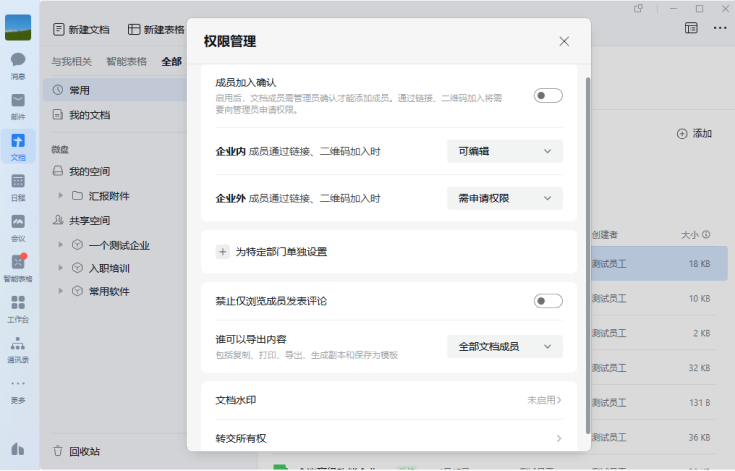
1、设置「成员加入开关」
成员加入开关可以方便地限制其他人加入,保护敏感文档的安全。启用后,文档成员需管理员确认才能添加成员。通过链接、二维码加入将需要向管理员申请权限。
2、设置企业内、企业外权限
(1)文档可以针对企业内、企业外分别设置加入时的默认权限。企业内可以设置为「可编辑」、「仅浏览」和「需申请权限」;企业外可以设置为「可编辑」、「仅浏览」、「需申请权限」和「不可加入」。
-设置为「需申请权限」时,申请权限默认将由分享或转发该文档的成员审批。如果开启了成员加入确认,申请权限将始终由管理员审批。
-企业外设置为「不可加入」时,企业外的文档成员将被全部移除,且企业外成员无法申请权限。
(2)同时支持管理员在【管理后台->协作->文档->文档安全->权限设置】中设置文档加入规则,以及设置文档分享到企业外的有效期,有效期可选择:跟随全局设置、1、3、5、7、30天或无限制,暂不支持自定义天数。
注意:
(1)需升级文档高级功能后才支持单独为指定成员、部门或者标签添加自定义权限设置。
(2)若开启了文件防泄漏,外部访问期限需≤7天,此时无限制和30天会置灰无法选择。

3、设置特定部门权限
升级文档高级功能后,文档还可以对企业内的任意部门单独设置权限,你可以选择任意一个部门来设置「可编辑」或「仅浏览」权限。设置后,所属部门的成员加入时将按部门设置来获得权限。
设置路径:「管理后台->协作->文档->文档安全->权限设置->查看」
4、其它功能
文档还包含以下权限管理功能:
-开启文档水印,可设置水印信息和水印样式
-可以开启「禁止仅浏览成员发表评论」、「谁可以导出内容」
-可以转交文档所有权
如需咨询企业微信使用方案,购买高级功能优惠方案,可随时通过文章底部的二维码添加我们的企业微信。