


企业微信文档支持在线文档、表格、智能表格、思维导图、幻灯片等多种类型,且可在手机端、电脑端多端创建与编辑。本文将分场景为你梳理最全操作路径。
一、手机端如何创建文档?
手机端提供两种主要入口,操作便捷:
入口1:通过「文档」应用创建
路径:手机端 → 文档 → 右上角「+」
支持创建文档,点击“更多”还可新建智能表格、思维导图、幻灯片类型的在线文档。

适用场景:随时随地的轻量文档创作。
入口2:通过「微盘」空间创建
路径:手机端 → 工作台 → 微盘 → 进入对应微盘空间 → 右上角「+」

适用场景:在特定团队共享空间内直接新建文档,方便团队协作。
二、电脑端如何创建文档?
电脑端操作路径更丰富,以下为三种常用方式:
方式1:从「文档」左侧菜单创建
路径:电脑端左侧菜单栏 → 文档 → 上方状态栏 → 点击「新建」
可直接新建文档、表格、智能表格等。

方式2:在「微盘空间」内新建
路径:左侧菜单栏 → 文档 → 全部 → 微盘空间 → 进入某空间 → 点击「新建」

方式3:从会话页面快速创建
路径:任意会话窗口 → 点击「文档」按钮 → 选择「新建文档」或「新建表格」
点击「更多」还可选择从模板新建,选择合适模板后直接发送到会话,适合快速响应团队需求。


建议:会话内新建文档是日常协作最高频的方式,推荐优先使用。
三、如何导入本地文档?
企业微信支持将本地文件批量导入为在线文档,适用于项目管理、信息收集、通知发布等场景。
导入须知
文件夹导入规则:导入的文件夹不会保留原根目录结构,生成的在线文档会随机打散在文档列表中。建议导入前将文件整理好,或导入后手动分类。
支持导入的文档类型:
doc、docx、xls、xlsx、txt、csv、ppt、pptx、xmind、pos、vsd、vsdx、pdf(其他格式暂不支持)。
大小上限支持:
电脑端导入时:单个文件不超过30M;
手机端导入时,所有类型都不支持超过20M。
单次导入文件夹里的文件个数上限是100个。
导入腾讯文档暂无大小限制。
操作路径
电脑端导入
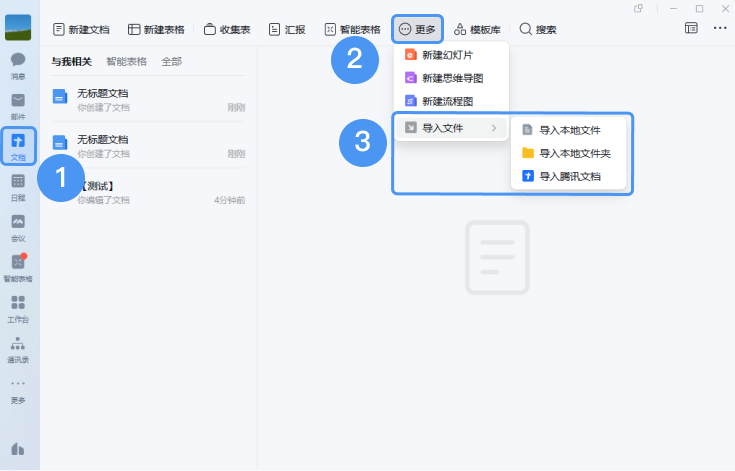
路径:电脑端 → 文档 → 更多 → 选择「导入本地文档」/「从腾讯文档中导入」/「导入本地文件夹」
手机端导入
路径:手机端 → 文档 → 右上角「+」 → 更多类型 → 导入文件
支持来源:本地文件 / 微信文件 / 腾讯文档

会话页面导入
路径:会话页面 → 文档按钮 → 新建文档/表格 → 更多 → 从本地导入
导入后可直接生成在线文档并发送到当前会话。


如需咨询企业微信使用方案,购买高级功能优惠方案,可随时通过文章底部的二维码添加我们的企业微信。